Betrieb und Wartung
Wie aktualisiere ich SourceAnalytix (und was ist ein Downgrade)?
Kurz: SourceAnalytix wird derzeit nur über das Repository „latest" (Beta) verteilt, nicht über „stable". Admin zeigt ein Update deshalb nur an, wenn in den ioBroker-Systemeinstellungen das Repository „latest" aktiv ist. Dann aktualisierst du wie jeden anderen Adapter im Reiter „Adapter". Deine States und Einstellungen bleiben dabei erhalten.
Im Stable-Repository fehlt SourceAnalytix ganz (nachgeprüft am 13.11.2026). Das ist kein Fehler deiner Installation. Ins Stable-Repository kommt SourceAnalytix erst nach einer Testphase; danach bekommst du Updates auch mit „stable".
So aktualisierst du
- Mach ein Backup deines ioBroker-Systems.
- Öffne in Admin die Systemeinstellungen und wähle im Bereich „Repositories" das Repository „latest" (Beta) als aktives Repository.
- Öffne den Reiter „Adapter" und aktualisiere die Adapterliste.
- Klicke bei SourceAnalytix auf den Update-Knopf.
- Prüfe danach im Reiter „Instanzen", ob die Instanz läuft, und im Log, ob sie ohne Fehler gestartet ist.
Über die Konsole geht es mit iobroker upgrade sourceanalytix. Auch das funktioniert nur mit einem Repository, in dem SourceAnalytix enthalten ist, also heute nur mit „latest". Eine bestimmte Version installierst du mit iobroker upgrade sourceanalytix@0.6.1. Die Versionsnummer steht dabei ohne „v" davor.
IMPORTANT
Seit v0.6.0 braucht SourceAnalytix Node.js 22, js-controller 6.0.11 und Admin 7.8.23 oder neuer. Ab v0.7.0 ist Admin 8.0.0 oder neuer nötig, weil die Instanz-Einstellungen darauf aufbauen. Ist eine dieser Voraussetzungen älter, bietet ioBroker das Update nicht an oder die Installation bricht ab. Siehe Voraussetzungen.
Was beim Update mit deinen Daten passiert
Alle Werte liegen als States und Objekte in ioBroker. Ein Update ändert daran nichts. Beim Update auf v0.6.0 oder neuer gilt außerdem:
- Die „Technische ID“, also der Ordnername unter
sourceanalytix.0, bleibt gleich. SourceAnalytix trägt die bisherige ID als Output-ID in die Einstellungen des Datenpunkts ein. - Die bisher wirksame Rundung wird einmal pro Datenpunkt gespeichert. Ändern sich später die Vorgaben der Instanz, bleiben bestehende Datenpunkte bei ihrer Rundung.
- Unter
sourceanalytix.0.priceDefinitions,priceHistoryundbasicPriceHistorykommen neue States für Preise und Preisverlauf dazu.
Ab v0.7.0: Nach dem Update stehen alle bisherigen Quellen in den Instanz-Einstellungen im Tab „Übersicht", mit ihren bisherigen Einstellungen. Du musst nichts neu anlegen. Prüfe danach einmal den Tab „Probleme": Er zeigt zum Beispiel unpassende Startwerte oder einen verpassten Periodenwechsel mit einem Vorschlag zur Behebung (#1269).
Ich sehe kein Update
- Falsches Repository: Ist „stable" aktiv, erscheint SourceAnalytix dort nicht mit einer neuen Version. Stell wie oben auf „latest" um.
- Installation von GitHub: Hast du SourceAnalytix über das Katzen-Symbol direkt von GitHub installiert, zeigt Admin für diese Installation kein Update an. Installiere die gewünschte Version aus dem Repository „latest" darüber, dann bekommst du wieder Updates.
- Voraussetzungen zu alt: Siehe Hinweis oben.
Was bedeuten Versionen wie 0.4.8-alpha.3?
Der Teil nach dem Bindestrich kennzeichnet eine Vorabversion zum Testen (alpha, beta). Die Version ohne Zusatz ist neuer als jede ihrer Vorabversionen: 0.4.8 ist neuer als 0.4.8-beta.0. Installiere eine Vorabversion nur, wenn der Entwickler zum Testen aufruft, und mach vorher ein Backup.
Downgrade: auf eine ältere Version zurück
Ein Downgrade installiert eine ältere Version über die vorhandene. Das brauchst du nur, wenn eine neue Version bei dir einen Fehler hat.
- Mach ein Backup.
- Schalte im Reiter „Adapter" den Expertenmodus ein.
- Wähle bei SourceAnalytix „Bestimmte Version installieren" und dort die gewünschte Version.
- Alternativ über die Konsole, ebenfalls mit aktivem Repository „latest":
iobroker upgrade sourceanalytix@<Version>, z. B.iobroker upgrade sourceanalytix@0.6.1.
WARNING
Eine ältere Version kennt Einstellungen nicht, die erst eine neuere eingeführt hat. Gehst du zum Beispiel unter v0.6.0 zurück, kennt SourceAnalytix keine selbst gewählten Output-IDs. Hast du eine geändert, schreibt die ältere Version die Werte wieder unter der alten ID. Spiel im Zweifel das Backup ein, statt nur die Version zu wechseln.
Ab v0.6.2: Beim Update auf v0.6.2 bleiben alte Einträge valueAtDeviceInit in den Einstellungen der Datenpunkte stehen. SourceAnalytix liest sie nicht mehr; du musst nichts tun (#1263).
Siehe auch: Installation und Instanz anlegen · Nach Update oder Restore sind Werte 0 · Bekannte Fehler älterer Versionen · Wo liegen die Daten, wie sichere ich sie?
Wie schalte ich einen Datenpunkt ab oder entferne Quellen und States?
Kurz: Ab v0.7.0 öffnest du in den Instanz-Einstellungen die Quelle und wählst bei „Aktionen“ eine von zwei Aktionen. „Deaktivieren“ hält SourceAnalytix für diese Quelle an, alle Werte bleiben erhalten und du kannst sie jederzeit wieder aktivieren. „Daten löschen“ entfernt den Ordner der Quelle mit allen Werten und Jahren und die SourceAnalytix-Einstellungen am Datenpunkt, endgültig.
Deaktivieren oder Daten löschen?
| „Deaktivieren“ | „Daten löschen“ | |
|---|---|---|
| SourceAnalytix rechnet weiter | nein | nein |
Ordner sourceanalytix.0.<Gerät> mit allen Jahren | bleibt | wird gelöscht |
| Einstellungen am Datenpunkt (Preis, Startwerte, Offset) | bleiben | werden gelöscht |
| Rückgängig machen | mit „Aktivieren“ | nicht möglich |
So deaktivierst du eine Quelle (ab v0.7.0)
- Öffne unter „Instanzen“ die Einstellungen der SourceAnalytix-Instanz und im Tab „Übersicht“ die Quelle.
- Klicke bei „Aktionen“ in der Zeile „Deaktivieren“ auf den Knopf „Deaktivieren“. Das wirkt sofort, ohne Neustart.
- In der Übersicht trägt die Quelle jetzt den Status „Deaktiviert“. Ihre States bleiben stehen, werden aber nicht mehr aktualisiert.
Wieder einschalten kannst du die Quelle an derselben Stelle mit „Aktivieren“. SourceAnalytix rechnet dann mit den gespeicherten Einstellungen weiter.
So löschst du die Daten einer Quelle (ab v0.7.0)
- Öffne die Quelle wie oben und klicke bei „Daten löschen“ auf „Löschen“.
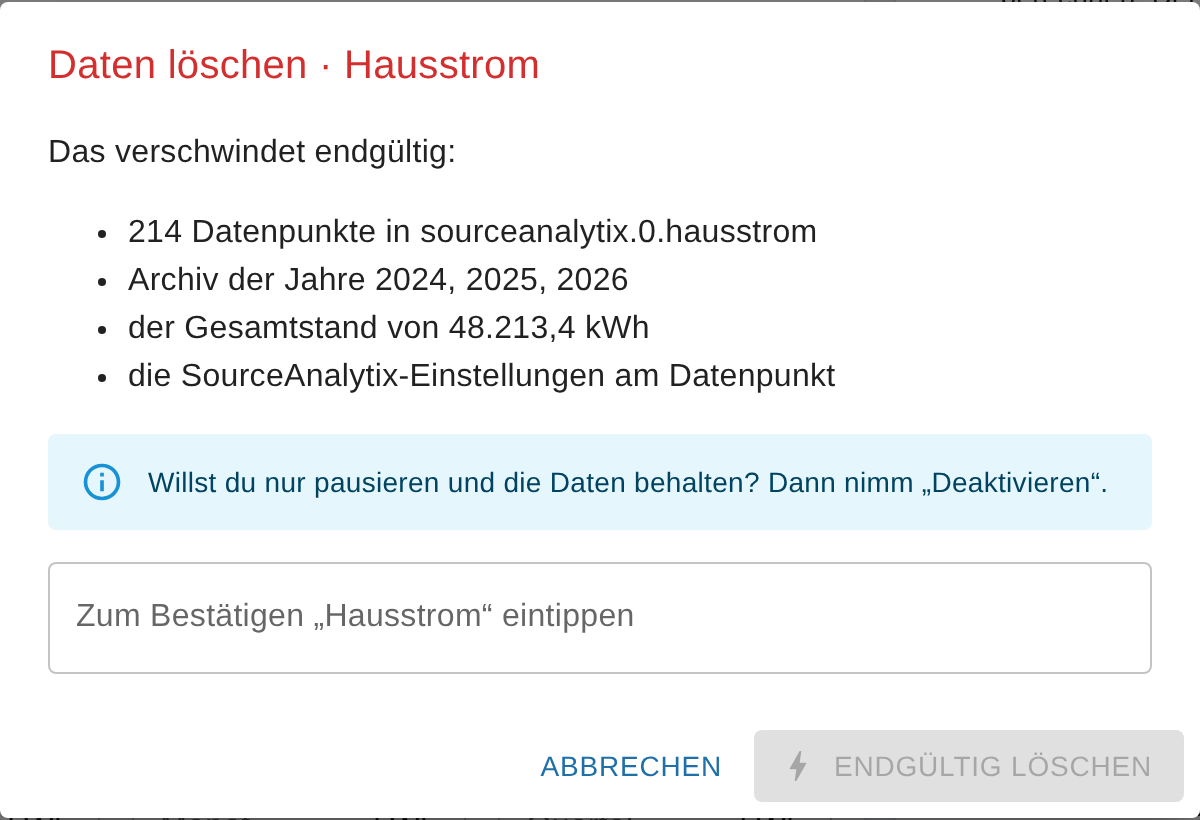
- Der Dialog zeigt, was verschwindet: die Zahl der Datenpunkte im Ordner, das Archiv der Jahre, den Gesamtstand und die SourceAnalytix-Einstellungen am Datenpunkt.
- Tippe zur Bestätigung den Namen der Quelle ein und klicke auf „Endgültig löschen“.
CAUTION
„Daten löschen“ lässt sich nicht rückgängig machen. Gesamtstand, Startwerte und alle Jahre sind danach weg. Mach vorher ein Backup, wenn du die Werte vielleicht noch brauchst, und nimm „Deaktivieren“, wenn du nur pausieren willst.
Beide Aktionen brauchen eine laufende Instanz. Ist sie gestoppt, sind die Sofort-Aktionen gesperrt.
Viele Quellen auf einmal abschalten
Hast du versehentlich viele Datenpunkte aktiviert, geht das Abschalten schneller über den Reiter „Objekte“: Markiere die Datenpunkte, öffne mit dem Schraubenschlüssel-Symbol ihre gemeinsamen Einstellungen und nimm bei sourceanalytix.0 den Haken bei „aktiviert“ heraus. Die Ordner der Quellen bleiben dabei stehen. Löschen kannst du sie danach einzeln mit „Daten löschen“ oder im Reiter „Objekte“.
Ab v0.7.0: Im Objekt-Dialog gibt es nur noch den Haken „aktiviert“. Andere Einstellungen, etwa Preisdefinition oder Schwelle, kannst du dort nicht mehr für mehrere Datenpunkte auf einmal ändern. Du stellst sie für jede Quelle in ihrer Detailansicht ein (#1286).
Datenpunkt gelöscht
Löschst du den Quell-Datenpunkt selbst, zum Beispiel weil du ein Gerät entfernt hast, schaltet SourceAnalytix die Quelle von allein ab. Im Log steht „Source state … was deleted; SourceAnalytix disabled it while retaining calculated history“. Die berechneten Werte bleiben.
Ab v0.7.0: Der Tab „Probleme“ meldet so eine Quelle als „Datenpunkt existiert nicht mehr“ und schlägt „Deaktivieren oder Daten löschen“ vor. Ein Ordner, zu dem es keinen Datenpunkt mehr gibt, erscheint in der Übersicht als „Ordner ohne Datenpunkt“ und lässt sich dort mit „Daten löschen“ entfernen. Die Daten auf einen neuen Datenpunkt zu übertragen, ist geplant (#1271).
Einzelne Perioden entfernen
Willst du nur bestimmte States nicht mehr, etwa die Quartale, schalte die Option in den Instanz-Einstellungen im Tab „Haupteinstellungen“ aus. SourceAnalytix löscht die passenden States beim nächsten Start. Von Hand gelöschte States legt es dagegen wieder an, solange Option und Quelle aktiv sind.
Bis v0.6.x: Abschalten ging nur über den Haken „aktiviert“ in den SourceAnalytix-Einstellungen des Datenpunkts (Reiter „Objekte“, Schraubenschlüssel). Eine Aktion zum Löschen gab es nicht; den Ordner unter sourceanalytix.0 hast du im Reiter „Objekte“ von Hand gelöscht, nachdem du die Quelle abgeschaltet hattest.
Siehe auch: Wie fange ich mit einem Datenpunkt neu an? · Wo liegen die Daten? · Wo konfiguriere ich SourceAnalytix für einen Datenpunkt?
Wo liegen die Daten, wie sichere ich sie und ziehe ich um?
Kurz: SourceAnalytix hat keine eigene Datenbank. Alle Werte liegen als normale Objekte und States in ioBroker, die Einstellungen jeder Quelle stehen im Objekt ihres Datenpunkts. Ein vollständiges ioBroker-Backup, zum Beispiel mit BackItUp, enthält deshalb alles. Für einen Umzug spielst du dieses Backup auf dem neuen System ein, aber nicht kurz vor Mitternacht.
Wo was liegt
| Was | Wo |
|---|---|
| Gesamtstand, laufende Perioden, Vorperioden, Jahresarchiv | Ordner sourceanalytix.0.<Gerät> |
| Zuletzt verarbeitete Perioden und Kostenspeicher | periodMemory und dynamicCostMemory im selben Ordner |
| Einstellungen der Quelle mit Startwerten und Offset | im Objekt des Quell-Datenpunkts unter common.custom.sourceanalytix.0 |
| Preisdefinitionen und Optionen der Instanz | in den Instanz-Einstellungen (Objekt system.adapter.sourceanalytix.0) |
| Preise und Preisverlauf | sourceanalytix.0.priceDefinitions, sourceanalytix.0.priceHistory und sourceanalytix.0.basicPriceHistory |
| Aufgezeichnete Verläufe | in deinem History-Adapter, nicht bei SourceAnalytix |
Die Technische ID findest du ab v0.7.0 in der Detailansicht der Quelle unter „Für Experten“.
Was ins Backup gehört
Sichere immer das ganze ioBroker-System mit Objekten und States. Ein Backup nur des Ordners sourceanalytix.0 reicht nicht, denn Startwerte und Offset stehen am Quell-Datenpunkt. Ohne sie passt der Gesamtstand nach einem Restore nicht mehr zum Zähler. Läuft ioBroker mit Redis, gehört auch die Redis-Sicherung dazu.
So ziehst du auf neue Hardware um
- Plane den Umzug nicht kurz vor Mitternacht, damit kein Periodenwechsel in die Zeit fällt, in der kein System läuft.
- Mach auf dem alten System ein vollständiges Backup.
- Installiere auf dem neuen System ioBroker und SourceAnalytix (siehe Installation) und spiel das Backup ein.
- Starte die Instanz. Hat sie einen Tages-, Wochen- oder Monatswechsel verpasst, holt sie ihn beim Start für jede Quelle einmal nach.
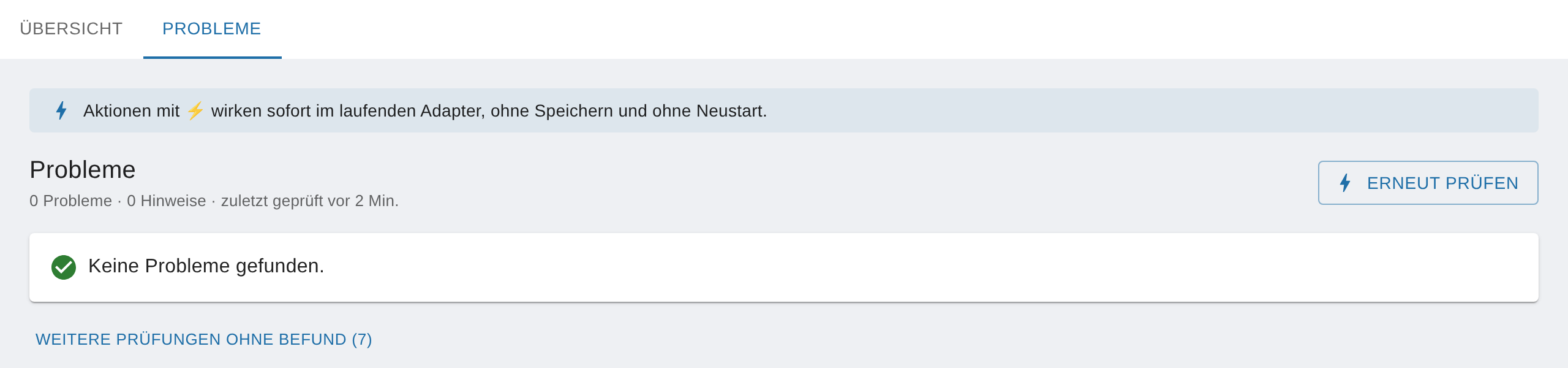
- Prüfe im Tab „Probleme“ der Instanz-Einstellungen, ob alles ohne Befund ist, und vergleiche den Gesamtstand mit deinem Zähler (ab v0.7.0).
Weicht der Gesamtstand vom Zähler ab, gleichst du ihn mit der Aktion „Zählerstand angleichen“ an, siehe Falsche Werte korrigieren.
WARNING
Ein Export nur des Objektbaums bringt die Struktur, aber keine Werte. Auch das Anlegen derselben Quellen auf dem neuen System ersetzt den Restore nicht: SourceAnalytix beginnt dann mit neuen Startwerten.
Bekommt der Quell-Datenpunkt auf dem neuen System eine andere ID, etwa weil du die Geräte mit einem anderen Adapter einbindest, ist das für SourceAnalytix eine neue Quelle mit einem neuen Ordner. Der alte Ordner bleibt als Archiv stehen. Die Daten auf einen neuen Datenpunkt zu übertragen, ist geplant (#1271).
Ab v0.6.2: Den Verbrauch zwischen dem letzten Wert vor Mitternacht und dem ersten danach teilt SourceAnalytix nach der Zeit auf den alten und den neuen Tag auf (#1260). Fällt der Umzug doch über Mitternacht, landet so trotzdem nicht alles beim neuen Tag.
Siehe auch: ioBroker war um Mitternacht aus · Nach Update oder Restore sind Werte 0 · Wie aktualisiere ich SourceAnalytix?
Wie fange ich mit einem Datenpunkt neu an und räume alte Jahre auf?
Kurz: Ab v0.7.0 löschst du die Daten der Quelle mit der Aktion „Daten löschen“ und legst sie mit „Quelle hinzufügen“ neu an. SourceAnalytix behandelt sie dann wie eine erste Aktivierung und beginnt alle Perioden bei 0. Ordner abgeschlossener Jahre kannst du unabhängig davon gefahrlos im Reiter „Objekte“ löschen.
Nur den Ordner der Quelle zu löschen reicht nicht für einen Neuanfang. Startwerte und Offset stehen in den Einstellungen am Datenpunkt, und solange die Quelle aktiv ist, legt SourceAnalytix den Ordner beim nächsten Start mit diesen Werten wieder an. „Daten löschen“ entfernt deshalb beides.
So fängst du neu an (ab v0.7.0)
- Öffne unter „Instanzen“ die Einstellungen der SourceAnalytix-Instanz und im Tab „Übersicht“ die Quelle.
- Wähle bei „Aktionen“ „Daten löschen“, tippe den Namen der Quelle ein und klicke auf „Endgültig löschen“. Ordner und Einstellungen am Datenpunkt sind danach weg.
- Klicke im Tab „Übersicht“ auf „Quelle hinzufügen“ und wähle denselben Datenpunkt.
- Wähle im Schritt „Startwerte“ „Ab jetzt zählen“. Alle Perioden beginnen dann bei 0.
- Mit dem ersten Wert stehen im Log „Initiating … for the first time in SourceAnalytix“ und „Initialized empty period start values for … from current reading …“.
CAUTION
Mit „Daten löschen“ ist auch der bisherige Gesamtstand weg. Willst du nur falsche Zahlen reparieren, nimm stattdessen „Zählerstand angleichen“, siehe Falsche Werte korrigieren. Mehr zu den beiden Aktionen „Deaktivieren“ und „Daten löschen“ steht unter Datenpunkt abschalten oder entfernen.
Alte Jahre aufräumen
Jedes Jahr mit eingeschalteter „Jahresstatistik“ legt einen eigenen Ordner sourceanalytix.0.<Gerät>.<Jahr> an. Ordner abgeschlossener Jahre sind reine Historie und dürfen gelöscht werden.
- Öffne im Admin den Reiter „Objekte“ und dort
sourceanalytix.0.<Gerät>. - Lösche den Ordner des Jahres, das du nicht mehr brauchst, zum Beispiel
2023. - Lösche nicht
currentYear,cumulativeReading,periodMemoryund nicht den Ordner des laufenden Jahres. Diese States braucht SourceAnalytix weiter; solange die Quelle aktiv ist, legt es sie beim nächsten Start ohnehin neu an.
Die Aktion „Kosten ab Datum neu rechnen“ rechnet nur Perioden, deren States es noch gibt. Gelöschte Jahre lässt sie aus.
Willst du künftig keine Wochen- oder Jahresordner mehr, schalte in den Instanz-Einstellungen im Tab „Haupteinstellungen“ unter „Jahresstatistik“ die Optionen „Wochen“, „Monate“ und „Quartale“ aus. SourceAnalytix löscht dann die States im Ordner des laufenden Jahres, ältere Jahre lässt es stehen.
Bis v0.6.x: Eine Aktion zum Löschen gab es nicht. Für einen Neuanfang musstest du die Quelle abschalten, ihren Ordner im Reiter „Objekte“ löschen und außerdem die gespeicherten Startwerte und den Offset am Datenpunkt entfernen, sonst galt die neue Aktivierung nicht als erste. Ab v0.7.0 erledigt „Daten löschen“ das in einem Schritt.
Siehe auch: Was trage ich bei den Startwerten ein? · Wo liegen die Daten? · Über mehrere Jahre auswerten
ioBroker war um Mitternacht aus – wie hole ich den Tageswechsel nach?
Kurz: Meist musst du nichts tun. SourceAnalytix merkt sich für jede Quelle, welchen Tag, welche Woche und welchen Monat es zuletzt abgeschlossen hat, und holt verpasste Wechsel beim nächsten Start selbst nach. Läuft die Instanz durch, prüft sie außerdem jede Stunde, ob ein Wechsel fehlt. Ab v0.7.0 kannst du den Wechsel in den Instanz-Einstellungen auch mit der Aktion „Perioden nachholen“ anstoßen.
Was SourceAnalytix selbst nachholt
- Beim Start: Jede Quelle vergleicht beim Start den gespeicherten Stand im State
sourceanalytix.0.<Gerät>.periodMemorymit dem heutigen Datum. Fehlt ein Tages-, Wochen-, Monats-, Quartals- oder Jahreswechsel, verarbeitet sie ihn einmal. Im Log steht dann „Processing calendar rollover for …“. - Jede Stunde: Eine Sicherheitsprüfung holt einen Wechsel nach, den der Mitternachts-Zeitplan verpasst hat, obwohl die Instanz lief, etwa nach dem Ruhezustand des Rechners oder einer Korrektur der Systemzeit.
Die Vorperioden wie 01_previousDay bekommen auch beim Nachholen den Zeitstempel 23:59:59 Uhr des Vortags. Hat der Ausfall mehrere Tage gedauert, verarbeitet SourceAnalytix trotzdem nur einen Wechsel. 01_previousDay enthält dann den Verbrauch des letzten Tages vor dem Ausfall, die Tage dazwischen bekommen keinen eigenen Wert.
So holst du den Wechsel von Hand nach (ab v0.7.0)
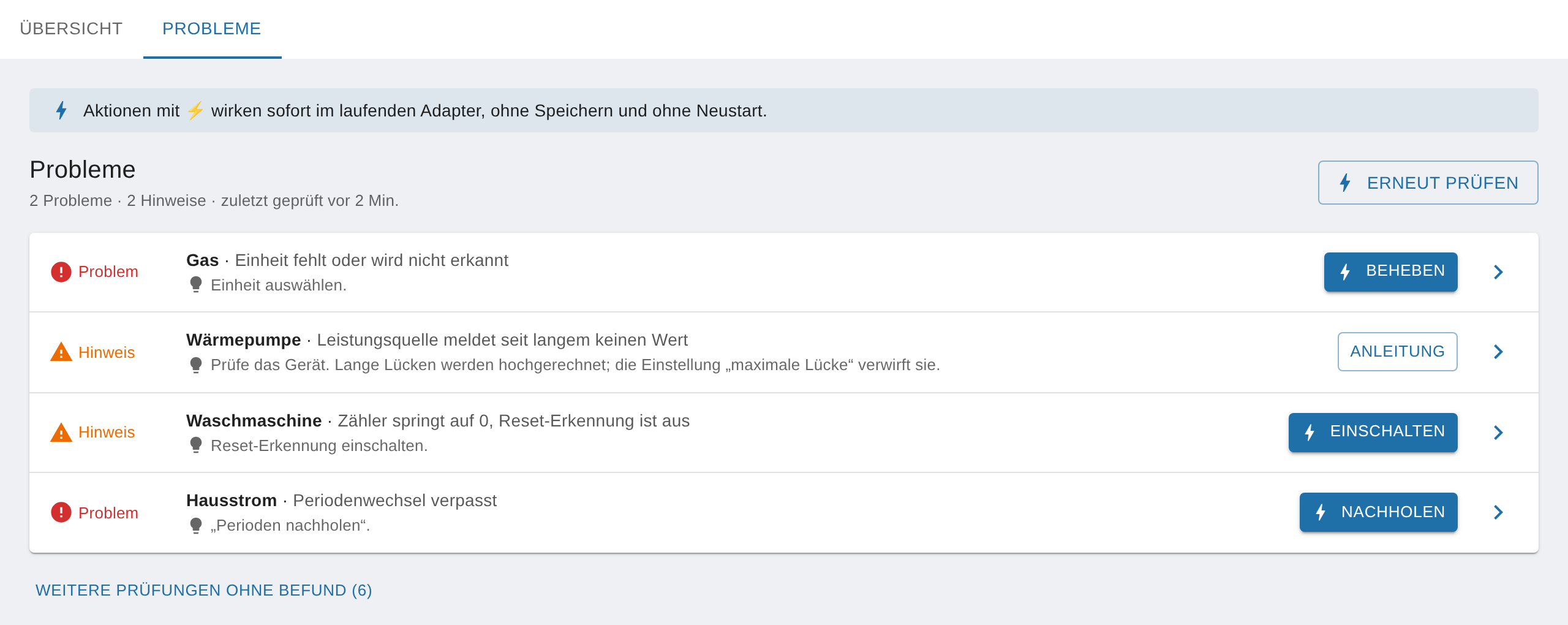
- Öffne unter „Instanzen“ die Einstellungen der SourceAnalytix-Instanz. Fehlt ein Wechsel, meldet der Tab „Probleme“ „Periodenwechsel verpasst“ bei der betroffenen Quelle, mit dem Knopf „Nachholen“.
- Alternativ öffnest du im Tab „Übersicht“ eine Quelle und klickst bei „Aktionen“ in der Zeile „Perioden nachholen“ auf „Nachholen“.
- Danach erscheint „Periodenwechsel für <Quelle> nachgeholt“. Beide Wege gelten nur für diese eine Quelle, die anderen Quellen bleiben unberührt. Fehlt kein Wechsel, ändert sich nichts.
Per Skript oder Knopf in VIS
Ohne Instanz-Einstellungen geht es über den State sourceanalytix.0.info.recoverPeriods: Schreibe true hinein (ohne Bestätigung, also ack=false). SourceAnalytix holt dann verpasste Wechsel aller Quellen nach und setzt den State danach auf false zurück. Aus einem Skript geht es mit sendTo, wahlweise für alle Quellen oder mit source nur für eine. Die Antwort nennt die Zahl der Quellen:
// alle Quellen
sendTo('sourceanalytix.0', 'recoverPeriods', {}, result => {
    log(`Wechsel nachgeholt für ${result.recovered} Quellen`);
});
// nur eine Quelle (ab v0.7.0), ID des Quell-Datenpunkts
sendTo('sourceanalytix.0', 'recoverPeriods', {source: 'shelly.0.SHEM-3#1#.Total.ConsumedPower'}, result => {
    if (result.error) log(result.message, 'warn');
});
Ist die Quelle nicht aktiv, kommt {error: 'sourceNotActive'} zurück.
Läuft gerade schon ein Wechsel, wird der Aufruf übersprungen und die Antwort ist 0.
Wohin der Verbrauch der Ausfallzeit gebucht wird
Ab v0.6.2: Den Verbrauch zwischen dem letzten Wert vor Mitternacht und dem ersten Wert danach teilt SourceAnalytix bei Zählerständen nach der Zeit auf: Der Anteil, der in den alten Tag fällt, kommt zu gestern, der Rest zum neuen Tag. Bis v0.6.1 landete alles beim neuen Tag (#1260).
Ein Beispiel: Der letzte Wert kommt um 22:00 Uhr, der nächste nach dem Neustart um 2:00 Uhr, dazwischen hat der Zähler 4 kWh gezählt. Dann bucht SourceAnalytix 2 kWh auf gestern und 2 kWh auf heute.
Für Leistungsquellen (W) gilt das nicht. Ihre Energie bis Mitternacht bucht SourceAnalytix ab v0.6.2 beim Wechsel selbst dem alten Tag zu, aber nur, wenn die Instanz um Mitternacht lief (#1254).
NOTE
Der Wechsel richtet sich nach der Uhrzeit des Rechners oder Containers, auf dem ioBroker läuft. Stimmt dort die Zeitzone nicht, wechselt SourceAnalytix zur falschen Stunde. Siehe Absturz oder Wechsel zur falschen Zeit.
Siehe auch: Wo finde ich gestern, letzte Woche, letzten Monat? · Wann werden Werte aktualisiert? · Wo liegen die Daten, wie ziehe ich um?