Mein erster Zähler in 10 Minuten
Was trage ich bei den Startwerten ein (und in welcher Einheit)?
Kurz: Für einen neuen Zähler musst du meist nichts eintragen. Lässt du die Felder leer, setzt SourceAnalytix sie bei der ersten Aktivierung auf den aktuellen Zählerstand und schreibt sie danach bei jedem Periodenwechsel selbst. Trägst du doch etwas ein, ist jeder Startwert ein Zählerstand, kein Verbrauch: der Gesamtstand zu Beginn der Periode in der Zieleinheit, also in der Einheit der Preisdefinition.
Was ein Startwert ist
Die Begriffe Gesamtstand, Zieleinheit und Startwert sind unter Die Begriffe erklärt. Für die Startwerte heißt das: Der Verbrauch einer Periode ist der Gesamtstand minus der Startwert dieser Periode. Darum gehört in jedes Feld der Stand, den der Zähler zu Beginn der Periode hatte.
| Feld | Gesamtstand zu diesem Zeitpunkt |
|---|---|
| „Tag" | heute um 0:00 Uhr |
| „Woche" | am Montag dieser Woche um 0:00 Uhr |
| „Monat" | am 1. dieses Monats um 0:00 Uhr |
| „Quartal" | am 1. Januar, 1. April, 1. Juli oder 1. Oktober um 0:00 Uhr |
| „Jahr" | am 1. Januar um 0:00 Uhr |
Die Uhrzeit ist die Systemzeit des Rechners oder Containers, auf dem ioBroker läuft.
In welcher Einheit?
In der Einheit der Preisdefinition, die du der Quelle zugeordnet hast, nicht in der Einheit deines Datenpunkts. SourceAnalytix rechnet jeden Wert der Quelle zuerst in diese Zieleinheit um und vergleicht ihn erst dann mit den Startwerten. Ab v0.7.0 steht die Zieleinheit im Assistenten und in der Detailansicht der Quelle hinter jedem Feld. Darüber steht im Assistenten „Trage den Zählerstand zu Beginn jeder Periode (0:00 Uhr) ein, in kWh.", in der Detailansicht „Zählerstand zu Beginn der laufenden Periode in kWh.". Bis v0.6.x weist im Objekt-Dialog die Überschrift „Startwerte für den jeweiligen Zeitraum, Einheitenskala (z. B. Wh oder kWh) muss mit der Zieleinheit übereinstimmen!" darauf hin.
IMPORTANT
Beispiel: Dein Zähler liefert 12.345.678 Wh, die Preisdefinition rechnet in kWh. Dann ist der Gesamtstand 12.345,678 kWh, und in das Feld „Tag" gehört zum Beispiel 12340, nicht 12340000. Ein Startwert in Wh macht den Verbrauch falsch oder negativ.
Wann du selbst etwas einträgst
Bei der ersten Aktivierung ersetzt SourceAnalytix jedes Feld, das leer ist oder 0 enthält, durch den aktuellen Gesamtstand. Im Log steht dann „Initialized empty period start values for … from current reading …". Alle Perioden zählen damit ab dem Moment der Aktivierung. Felder mit einem anderen Wert bleiben, wie du sie eingetragen hast. Den Zähler selbst musst du nicht auf 0 setzen.
Selbst eintragen lohnt sich nur, wenn der Verbrauch der laufenden Periode vor der Aktivierung mitzählen soll, zum Beispiel der ganze Monat, obwohl du SourceAnalytix erst am 15. einrichtest. Dafür brauchst du die echten Zählerstände von damals, etwa aus deinen Notizen, einem Foto vom Zähler oder der Historie des Datenpunkts.
- Rechne jeden Stand in die Zieleinheit um.
- Wähle im Assistenten „Quelle hinzufügen" im Schritt „Startwerte" die Karte „Verbrauch seit Periodenbeginn mitzählen" (siehe Wo konfiguriere ich SourceAnalytix für einen Datenpunkt?).
- Trage die Stände in die Felder „Tag", „Woche", „Monat", „Quartal" und „Jahr" ein. Jedes Feld nennt den Tag, zu dessen Beginn der Stand gilt. Kennst du einen Stand nicht, lass das Feld leer. Diese Periode zählt dann ab der Aktivierung.
- Unter jedem Feld steht „Verbrauch seit Beginn: …". Passt ein Wert nicht, steht dort der Fehler, und „Weiter" bleibt gesperrt.
- Schließe den Assistenten mit „⚡ Aktivieren" ab.
- Prüfe mit dem nächsten Wert der Quelle die States unter
sourceanalytix.0.<Gerät>.currentYear.consumed, zum Beispiel01_currentDayund03_currentMonth. Kein Wert darf negativ sein.
Bei einer Quelle, die schon läuft, trägst du die Startwerte in ihrer Detailansicht im Abschnitt „Startwerte" ein und übernimmst sie mit „⚡ Übernehmen". Wie das geht, steht unter So korrigierst du die Startwerte.
Bis v0.6.x: Startwerte einer laufenden Quelle stehen im Objekt-Dialog des Datenpunkts (Reiter „Objekte", Schraubenschlüssel) im Bereich „Startwerte für den jeweiligen Zeitraum".
Ein Beispiel: Du aktivierst die Quelle am Mittwoch, 15. März. Der Gesamtstand ist gerade 12.480 kWh.
| Feld | Eintrag | woher |
|---|---|---|
| „Tag" | 12475 | Stand heute um 0:00 Uhr |
| „Woche" | 12440 | Stand am Montag, 13. März |
| „Monat" | 12300 | Stand am 1. März |
| „Quartal" | 11900 | Stand am 1. Januar |
| „Jahr" | 11900 | Stand am 1. Januar |
Dann zeigt SourceAnalytix 5 kWh für heute, 40 kWh für die Woche, 180 kWh für März und 580 kWh für Quartal und Jahr.
Die Werte müssen zueinander passen: Kein Startwert ist größer als der Gesamtstand, „Tag" ist der größte, und „Monat" ist mindestens so groß wie „Quartal" und dieses mindestens so groß wie „Jahr". „Woche" ordnest du nach ihrem Beginn ein: Beginnt die Woche noch im Vormonat, ist ihr Startwert kleiner als der des Monats.
WARNING
Ein Startwert über dem Gesamtstand macht den Verbrauch negativ. Ein Startwert, der zu klein ist, macht ihn zu hoch, und eine 0 nach der ersten Aktivierung zeigt den ganzen Zählerstand als Verbrauch, denn sie wird nur beim ersten Mal ersetzt. Wie du solche Werte reparierst, steht unter Warum sind meine Werte nach der Eingabe von Startwerten negativ? und Falsche, zu hohe oder negative Werte korrigieren.
Startwerte gelten nur für die laufende Periode
Bei jedem Periodenwechsel überschreibt SourceAnalytix den Startwert der neuen Periode mit dem dann aktuellen Gesamtstand. Was du einträgst, wirkt also nur bis zum Ende der laufenden Periode. Werte für frühere Tage, Wochen oder Monate kannst du über die Startwerte nicht nachtragen.
Bei einer Leistungsquelle (W) lässt du die Felder leer. Ihr Gesamtstand beginnt mit der Aktivierung bei 0.
Bis v0.6.x gilt das nur für die Einheit W: Bei kW, MW oder mW füllt SourceAnalytix leere Startwerte bei jedem Start mit dem aktuellen Gesamtstand. Ab v0.7.0 behandelt es alle Leistungseinheiten wie W (#1267).
Ab v0.7.0: Die Startwerte haben keine Voreinstellung 0 mehr. Ein leeres Feld zählt ab jetzt. Komma und Punkt gehen beide als Dezimalzeichen. Ein einzelnes Komma oder ein einzelner Punkt ist immer das Dezimalzeichen: 1.283 heißt 1,283, nicht 1283. Schreib Zählerstände deshalb ohne Tausenderpunkt (12475,5). Der Assistent und die Detailansicht prüfen die Werte auf dieselbe Weise gegen den aktuellen Gesamtstand und die Reihenfolge von oben. Passt ein Startwert erst geteilt durch 1000, melden sie zum Beispiel „Sieht nach Wh aus – gemeint 1,29 kWh?“. Solange ein Feld einen Fehler zeigt, bleiben „Weiter“ im Assistenten und „⚡ Übernehmen“ in der Detailansicht gesperrt. Unpassende Startwerte schreibt SourceAnalytix beim Start zusätzlich als Warnung ins Log, zum Beispiel Start value day (600) of <Datenpunkt> is larger than the current total 510; the day values will be negative (#1267).
Siehe auch: Berechnet SourceAnalytix rückwirkend? · Wie übernehme ich meinen echten Zählerstand?
Welchen Datenpunkt aktiviere ich: Zähler (kWh) oder Leistung (W)?
Kurz: Nimm den Gesamtzähler deines Geräts, also den Datenpunkt mit der Energie in kWh oder Wh (bei Gas oder Wasser das Volumen in m³), der nur steigt. Beispiele sind ENERGY_Total bei Tasmota oder GAS_ENERGY statt GAS_POWER. Einen Leistungswert in W nimmst du nur, wenn dein Gerät keinen Zählerstand liefert.
Der Unterschied
| Zählerstand (kWh, Wh, m³ …) | Leistung (W, kW …) | |
|---|---|---|
| So rechnet SourceAnalytix | Verbrauch = Gesamtstand − Startwert der Periode | Jeder Leistungswert wird mit der Zeit bis zum nächsten Wert multipliziert und zum Gesamtstand addiert |
| Genauigkeit | so genau wie der Zähler | eine Schätzung: wie gut, hängt davon ab, wie oft das Gerät sendet |
| SourceAnalytix war gestoppt | nichts geht verloren, der nächste Wert enthält den Verbrauch der Pause | die Energie der Pause fehlt, der erste Wert nach dem Start dient nur als neuer Ausgangspunkt |
| Gerät startet bei 0 | wird als Reset erkannt, es zählt weiter | spielt keine Rolle, es gibt keine Reset-Erkennung |
Welchen Datenpunkt du nicht nimmst
Tageswerte wie ENERGY_Today oder „Ertrag heute" gehen jeden Tag auf 0. SourceAnalytix bildet Tag, Woche, Monat, Quartal und Jahr selbst und braucht dafür einen Stand, der weiterläuft. Ein täglich zurückgesetzter Zähler funktioniert zwar, weil SourceAnalytix den Rückgang als Reset erkennt. Was das Gerät zwischen seinem letzten Wert vor Mitternacht und dem ersten danach zählt, fehlt dann aber. Gibt es einen Gesamtzähler, nimm ihn.
Ab v0.7.0 markiert der Assistent Datenpunkte, deren ID oder Name nach einem Tageswert aussieht (zum Beispiel today oder heute), mit „Tageszähler" und rät, besser den Gesamtzähler zu nehmen.
Wenn du nur einen Leistungswert hast
- Starte den Assistenten „Quelle hinzufügen" (siehe Wo konfiguriere ich SourceAnalytix für einen Datenpunkt?) und wähle den Leistungs-Datenpunkt.
- Wähle im Schritt „Messart" die Karte „Leistung" und im Schritt „Einheit"
WoderkW. - Wähle im Schritt „Preis" eine Preisdefinition mit einer Energie-Einheit, zum Beispiel kWh. Nur solche sind wählbar. SourceAnalytix rechnet die Leistung in diese Einheit um.
- Setze im Schritt „Berechnung" unter „Für Experten" bei Bedarf „Mittelwert bei Leistung". Ohne den Haken gilt jeder Wert bis zum nächsten, mit dem Haken der Mittelwert aus beiden. Der Haken passt zu Sensoren, die regelmäßig senden, nicht zu Geräten, die oft abrupt ein- und ausschalten.
- Setze dort „Negative Werte ignorieren", wenn dein Gerät, zum Beispiel ein Wechselrichter, im ausgeschalteten Zustand eine negative Leistung meldet. Negative Werte zählen dann als 0 W.
- Im Schritt „Startwerte" ist bei einer Leistung nur „Ab jetzt zählen" möglich.
Bis v0.6.x heißen die beiden Haken im Objekt-Dialog „Leistungswerte zwischen Aktualisierungen mitteln" und „Negative Leistungswerte ignorieren".
Der erste Wert nach der Aktivierung oder nach einem Neustart von SourceAnalytix ist nur der Ausgangspunkt und bringt noch keinen Verbrauch. Geräte, die nur bei einer Änderung senden, werden trotzdem richtig gerechnet, weil der letzte Wert bis zum nächsten gilt.
Bis v0.6.1: Bei Quellen in W fehlt an jedem Tageswechsel die Energie zwischen dem letzten Wert vor Mitternacht und dem ersten Wert danach. Ab v0.6.2 bucht SourceAnalytix diesen Teil dem alten Tag zu und rechnet im neuen Tag ab Mitternacht mit demselben Wert weiter (#1254).
Ab v0.7.0: Unter „Maximale Lücke zwischen Leistungswerten (Minuten)“ legst du fest, wie lange ein Leistungswert höchstens gelten darf. Kommt länger kein neuer Wert, zum Beispiel weil das Gerät oder das WLAN ausgefallen ist, zählt dieser Abschnitt als 0, statt mit dem letzten Wert hochgerechnet zu werden. Im Log steht dann No new power value from <Datenpunkt> for <n> min, longer than the maximum gap of <m> min; this interval is not counted. Leer oder 0 heißt aus, so wie bisher. Die Einstellung steht in der Detailansicht der Leistungsquelle unter „Einstellungen“, nicht im Assistenten. Meldet eine Leistungsquelle lange keinen Wert, zeigt der Tab „Probleme" „Leistungsquelle meldet seit langem keinen Wert". Lass die Einstellung bei Geräten aus, die nur bei einer Änderung senden, oder wähle sie deutlich größer als den längsten normalen Abstand (#1266).
Siehe auch: Wie rechnet SourceAnalytix Watt in kWh um? · Welche Quelltypen gibt es? · Zähler, der täglich auf 0 zurückgesetzt wird
Wo konfiguriere ich SourceAnalytix für einen Datenpunkt?
Kurz: Ab v0.7.0 in den Instanz-Einstellungen von SourceAnalytix: Im Tab „Übersicht" startet „Quelle hinzufügen" einen Assistenten mit sieben Schritten. Er speichert die Einstellungen am Datenpunkt und aktiviert die Quelle sofort, ohne Neustart. Bis v0.6.x gehst du über den Reiter „Objekte" und das Schraubenschlüssel-Symbol am Datenpunkt (siehe unten).
Bevor du anfängst
- Die SourceAnalytix-Instanz läuft. Ohne laufende Instanz zeigt der Tab „Übersicht" keine Quellen, und „⚡ Aktivieren" ist gesperrt.
- Im Tab „Preisdefinitionen" gibt es mindestens eine Preisdefinition mit der Einheit, in der gerechnet werden soll, zum Beispiel kWh. Sie wird die Zieleinheit dieser Quelle. Fehlt sie, meldet der Assistent „Es gibt noch keine Preisdefinition."
So gehst du vor (ab v0.7.0)
- Öffne unter „Instanzen" die Einstellungen von
sourceanalytix.0und klicke im Tab „Übersicht" auf „Quelle hinzufügen". - „Datenpunkt": Suche den Datenpunkt mit dem Zählerstand oder wähle ihn über „Objekt auswählen". Die Liste „Passende Datenpunkte" zeigt nur Datenpunkte mit einer bekannten Einheit. Welchen du nimmst, steht unter Zähler (kWh) oder Leistung (W)?.
- „Messart": Wähle „Zählerstand" oder „Leistung". Der Assistent schlägt eine Messart aus der Einheit vor. Bei einem Zählerstand beantwortest du „Springt der Wert manchmal auf 0, z. B. nach einem Stromausfall?". „Ja" schaltet die Reset-Erkennung ein.
- „Einheit": Prüfe die Einheit des Datenpunkts. Darunter steht „Erkannt aus dem Datenpunkt: …".
- „Preis": Wähle die Preisdefinition. Preisdefinitionen mit unpassender Einheit sind mit „andere Einheit" markiert und nicht wählbar. Setze bei Bedarf „Grundpreis dieser Preisdefinition einrechnen".
- „Berechnung": Wähle, was SourceAnalytix berechnen soll: „Verbrauch", „Kosten" und „Zählerstände speichern". Alle drei sind vorbelegt.
- „Startwerte": Lass „Ab jetzt zählen" gewählt (warum, steht unter Was trage ich bei den Startwerten ein?).
- „Name": Gib der Quelle einen Namen. Prüfe die Zusammenfassung und klicke auf „⚡ Aktivieren".
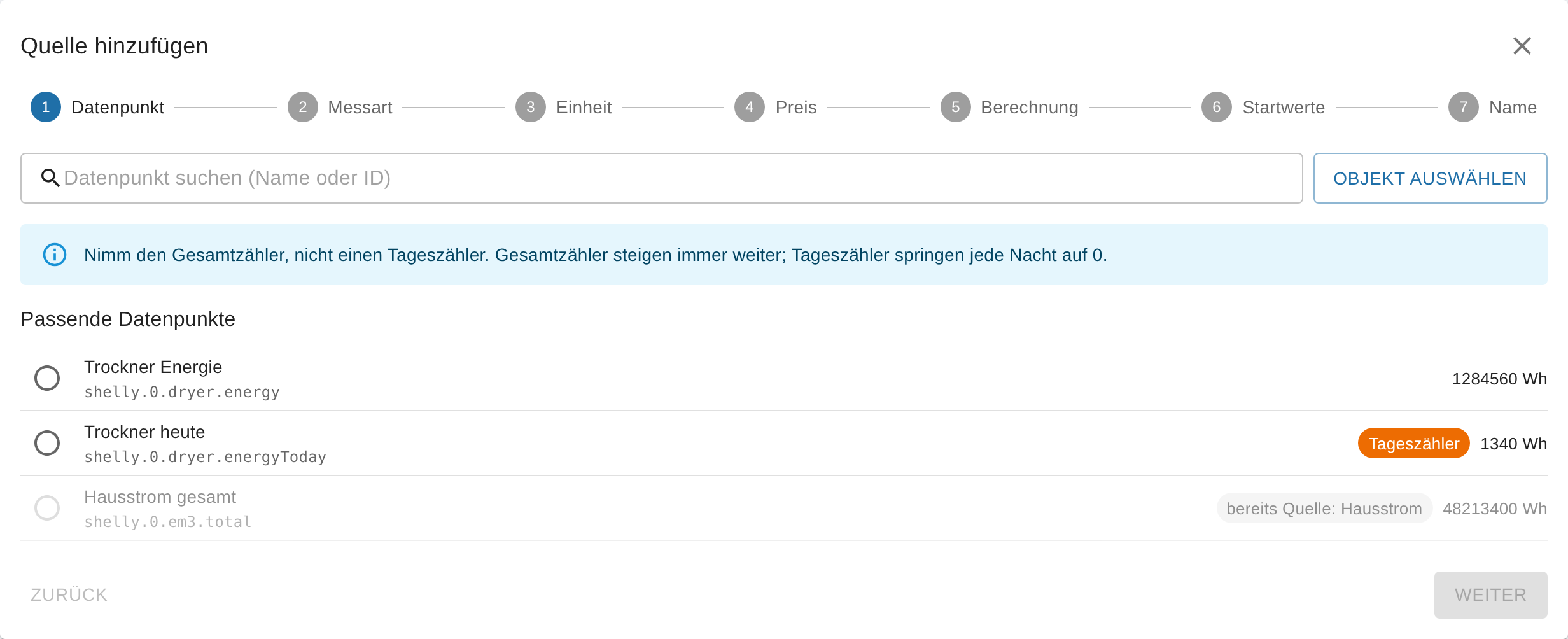
Nach dem Aktivieren wartet der Assistent mit „… ist aktiv. Warte auf den ersten Wert …". Sobald die Quelle den ersten Wert liefert, steht dort „Erster Wert empfangen: …", und mit „Zur Quelle" öffnest du ihre Detailansicht. SourceAnalytix legt den Ordner sourceanalytix.0.<Gerät> an. <Gerät> ist die „Technische ID", die der Assistent aus dem Namen bildet: Kleinbuchstaben, Ziffern und _, Umlaute werden zu ae, oe, ue. Unter „Für Experten" kannst du sie im letzten Schritt ändern, mit Buchstaben, Ziffern, _ und -.
Die Einstellungen einer Quelle änderst du später in ihrer Detailansicht unter „Einstellungen" und übernimmst sie mit „⚡ Übernehmen". Auch das wirkt sofort, ohne Neustart. Zahlen kannst du dort mit Komma oder Punkt eingeben.
WARNING
Ohne „Verbrauch" entstehen keine Verbrauchswerte für Tag, Woche, Monat, Quartal und Jahr. Nimmst du „Verbrauch" oder „Kosten" später wieder heraus, löscht SourceAnalytix die zugehörigen States.
Die Detailansicht enthält alle Einstellungen der Quelle, auch die, die der Assistent nicht abfragt: die „Startwerte", bei Leistungsquellen „Mittelwert bei Leistung" und „Maximale Lücke zwischen Leistungswerten (Minuten)", bei Quellen in Stück (piece, piece/min) „Impulse pro <Einheit>" und unter „Für Experten" „Jede Aktualisierung addiert ihren Wert" und die „Technische ID".
Bis v0.6.x: über den Reiter „Objekte"
- Öffne im Admin den Reiter „Objekte" und suche den Datenpunkt mit dem Zählerstand.
- Klicke in seiner Zeile auf das Schraubenschlüssel-Symbol und klappe den Bereich von
sourceanalytix.0auf. - Setze den Haken bei „aktiviert" und wähle bei „Preisdefinition auswählen" eine Kategorie. Das Feld ist Pflicht, auch wenn du nur den Verbrauch willst. Die Auswahl bleibt leer, wenn die Instanz gestoppt ist.
- Lass „Wählen Sie Einheit" auf „Automatisch erkennen", wenn der Datenpunkt eine passende Einheit hat.
- Setze unter „Berechnungseinstellungen" die Haken bei „Verbrauch berechnen", „Kosten berechnen", bei Bedarf „Inklusive Grundpreis" und „Zählerwerte speichern". Lass die Startwerte leer und speichere.
Der Ordner heißt dann wie die „Ausgabe-ID", die der Dialog aus der ID des Datenpunkts bildet: Punkte werden zu __.
Ab v0.7.0: Im Objekt-Dialog bleibt nur der Haken „aktiviert", ein Hinweis und der Knopf „SourceAnalytix-Einstellungen öffnen". So siehst du im Reiter „Objekte" weiter, welche Datenpunkte SourceAnalytix nutzt, wie bei History oder InfluxDB. Schaltest du eine Quelle dort ein, setzt SourceAnalytix „Verbrauch", „Kosten", „Zählerstände speichern" und die Reset-Erkennung mit Schwelle 1. Eine Preisdefinition fehlt dann noch, deshalb erscheint die Quelle im Tab „Probleme" mit „Keine Preisdefinition gewählt". Wähle sie in der Detailansicht. Alle übrigen Einstellungen nimmst du nur noch auf der Einstellungsseite vor (#1286).
Siehe auch: Was bewirken die Einstellungen am Datenpunkt? · Wie ist eine Preisdefinition aufgebaut? · Datenpunkt aktiviert, aber es entstehen keine Ordner
Wo finde ich meine Werte (Tagesverbrauch heute/gestern)?
Kurz: Ab v0.7.0 siehst du die Werte direkt in den Instanz-Einstellungen: Jede Karte im Tab „Übersicht" zeigt „Heute", „Monat" und „Jahr", die Detailansicht der Quelle unter „Werte" auch „Gestern", „Letzte Woche", „Vormonat" usw. Als States liegen sie unter sourceanalytix.0.<Gerät>.currentYear, der heutige Verbrauch zum Beispiel in currentYear.consumed.01_currentDay, der von gestern in currentYear.consumed.01_previousDay.
Die wichtigsten States
State unter sourceanalytix.0.<Gerät> | Inhalt |
|---|---|
cumulativeReading | Gesamtstand in der Zieleinheit |
currentYear.consumed.01_currentDay bis 05_currentYear | Verbrauch heute, diese Woche, diesen Monat, dieses Quartal, dieses Jahr |
currentYear.consumed.01_previousDay bis 05_previousYear | Verbrauch gestern, letzte Woche, letzten Monat, letztes Quartal, letztes Jahr |
currentYear.costs.… | Kosten mit denselben State-Namen |
Beschreibt die Preisdefinition eine Einspeisung („Erlös"), heißen die Ordner delivered und earnings statt consumed und costs. Alle Ordner, die Wochentage, Wochen und Monate und das Archiv je Jahr stehen unter Wo finde ich gestern, letzte Woche, letzten Monat?.
Wann die ersten Werte erscheinen
- Heute, Woche, Monat, Quartal, Jahr: mit dem ersten Wert, den die Quelle nach der Aktivierung liefert. Bei einer Leistung in W ist der erste Wert nur der Ausgangspunkt, Verbrauch entsteht ab dem zweiten.
- Gestern, letzte Woche usw.: erst nach dem ersten Periodenwechsel, also frühestens nach der nächsten Mitternacht. Dafür muss in den Instanz-Einstellungen unter „Haupteinstellungen" „Vorheriger Zeitraum" eingeschaltet sein (Standard).
- SourceAnalytix rechnet nur, wenn die Quelle einen neuen Wert sendet. Kommt keiner, bleibt der letzte Wert stehen.
Bis v0.6.x gibt es die Übersicht in den Instanz-Einstellungen nicht. Dann siehst du die Werte im Reiter „Objekte" unter sourceanalytix.0.
Siehe auch: Wie wird der Verbrauch berechnet? · Werte werden live oder erst um Mitternacht aktualisiert?